
Управление камерой iPhone 16: все, что вам нужно знать
Последние версии iPhone 16 от Apple оборудованы новой кнопкой для управления камерой, которая находится в правом нижнем углу устройства, если его держать в портретном режиме. Данная кнопка упрощает процесс настройки фотопараметров как в портретной, так и в альбомной ориентации.
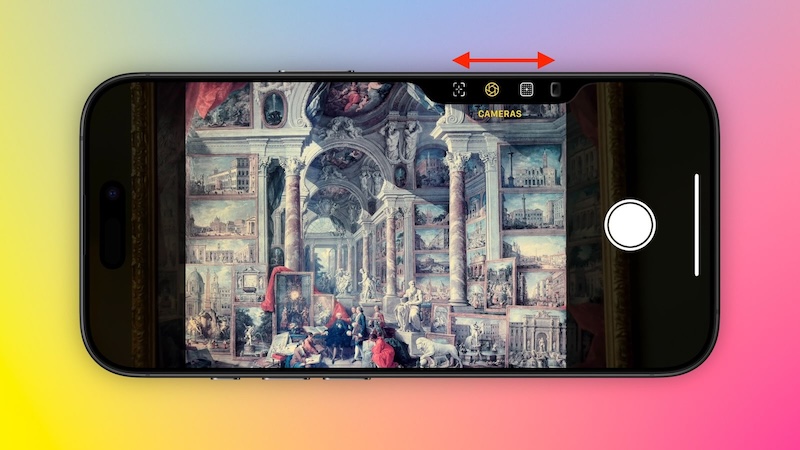
Нажав на кнопку управления камерой, вы можете запустить приложение «Камера», когда iPhone разблокирован. После открытия приложения повторное нажатие сделает снимок, а удержание кнопки позволит записывать видео до тех пор, пока вы ее держите. В приложении «Камера» легкое нажатие на кнопку создает тактильный отклик, позволяющий настраивать ручную экспозицию и зум благодаря интуитивно понятному интерфейсу, напоминающему диск камеры. Этот жест также открывает чистый предварительный просмотр сцены, скрывая все элементы управления на экране приложения.
Функции кнопки управления камерой
Кнопка также служит сенсорным интерфейсом для меню, которое активируется легким двойным нажатием. Это меню включает набор инструментов для настройки фотографий в удобном интерфейсе. Вы можете пролистывать меню и выбирать нужные параметры, просто нажав один раз. Также доступен выбор различных стилей и возможность настройки тона. Все эти инструменты можно изменять с помощью жестов, а двойное нажатие возвращает в главное меню управления камерой:
- Контакт
- Глубина
- Увеличение
- Камеры
- Стили
- Тон
Кнопка управления камерой также может запускать сторонние приложения для фотосъемки, предоставляя больше возможностей пользователям, предпочитающим альтернативные инструменты. Она интегрирована с Visual Intelligence (будущим аспектом Apple Intelligence), что позволяет извлекать контекстную информацию об объектах или сценах перед камерой.
Настройка чувствительности кнопки управления камерой
Если у вас возникают трудности с функцией легкого нажатия или вы считаете кнопку слишком чувствительной, можно отрегулировать уровень давления, на которое она реагирует.
- Откройте «Настройки» на iPhone.
- Выберите «Специальные возможности»
- В разделе «Физические и двигательные функции» выберите «Управление камерой».
- Переключитесь с настройки по умолчанию на более легкую или жесткую.
Отключение чистого предварительного просмотра
По умолчанию использование кнопки управления камерой в приложении «Камера» активирует режим чистого предварительного просмотра. Эта опция скрывает все элементы интерфейса камеры при легком нажатии на кнопку, предотвращая случайное изменение настроек объектива во время съемки. Это также убирает все отвлекающие факторы, оставляя только изображение — идеально для компоновки кадра.
Отключение функций легкого нажатия
Если вы случайно активировали настройки управления камерой во время активной съемки (например, непреднамеренно увеличили или изменили параметры экспозиции), можно полностью отключить функцию легкого нажатия. Для этого:
- Откройте «Настройки» на iPhone.
- Выберите «Специальные возможности».
- В разделе «Физические и двигательные функции» нажмите «Управление камерой».
- Отключите переключатель рядом с пунктом «Показать настройки».
Эта опция удаляет интерфейс управления камерой и функции легкого нажатия, что позволяет не беспокоиться о случайном включении этих функций во время съемки.
Изменение управления и запуска камеры
Если вы случайно открыли приложение «Камера», нажав кнопку управления камерой, можно либо отключить ее полностью, либо изменить жест одного нажатия на двойное. Для этого:
- Откройте «Настройки» на iPhone.
- Выберите «Камера».
- Нажмите «Управление камерой».
- В разделе «Запустить камеру» выберите «Двойной щелчок».
Теперь одно нажатие кнопки управления камерой ничего не вызовет, а двойное перенесет вас в приложение «Камера» или в любое другое назначенное вами стороннее приложение.
Переназначение функциональности управления камерой
Хотя новая кнопка упрощает настройку фотопараметров, ее можно настроить как простой сканер QR-кодов или лупу. Для людей, работающих с QR-кодами, данная функция управления камерой может стать настоящим спасением. Например, сотрудники складов могут быстро сканировать бирки инвентаря, избегая перехода между экранами, что значительно ускоряет процесс инвентаризации и обработки заказов.
Как переназначить кнопку управления камерой
Чтобы переназначить кнопку для сканирования или увеличения QR-кодов:
- Откройте «Настройки» на iPhone.
- Выберите «Камера».
- Нажмите «Управление камерой».
- Выберите между сканером кодов или лупой.
Теперь, нажимая кнопку «Управление камерой», вы мгновенно запустите приложение сканера QR-кодов или лупы в зависимости от ваших настроек.
Отключение управления камерой
Если вы случайно активировали приложение «Камера» нажав кнопку управления камерой или просто не используете ее, можно отключить ее функциональность:
- Откройте «Настройки» на iPhone.
- Выберите «Специальные возможности».
- В разделе «Физические и двигательные функции» нажмите «Управление камерой».
- Отключите переключатель рядом с пунктом «Управление камерой».
После этого кнопка управления камерой не будет активировать приложение «Камера» и его функции. Чтобы вернуть функциональность, просто включите переключатель «Управление камерой» в настройках.
