
Кнопка «Действие» на iPhone 15 Pro и iPhone 16
Кнопка «Действие», доступная в моделях iPhone 15 Pro и теперь присутствующая во всех устройствах iPhone 16, предоставляет пользователям возможность настраивать аппаратную кнопку для быстрого доступа к различным функциям. С выходом iOS 18 Apple расширила ее функциональность, включив возможности Центра управления, что может значительно повысить ее полезность для многих пользователей.
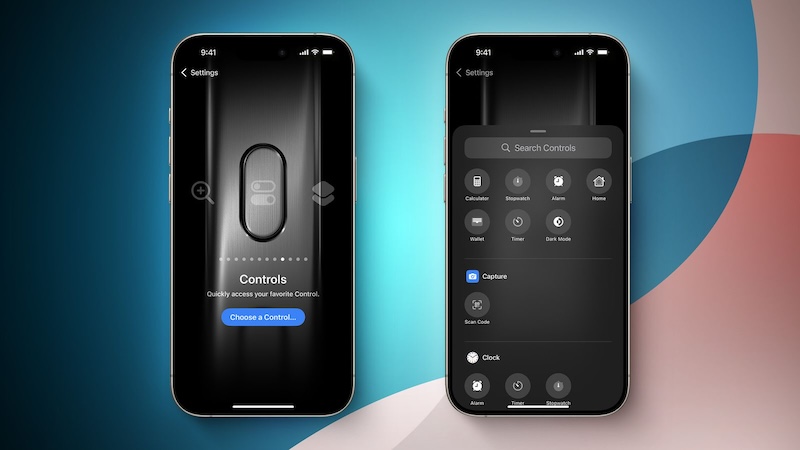
Как работает пункт управления в iOS 18
Несмотря на свою универсальность, мнения пользователей о кнопке «Действие» разделились. Например, опрос, проведенный MacRumors в апреле 2024 года, показал, что, хотя некоторые пользователи считают ее «переломным моментом» из-за возможности создания пользовательских сочетаний клавиш, более половины респондентов часто забывают о существовании этой кнопки. Наиболее популярными ее функциями среди тех, кто пользовался кнопкой, стали активация камеры и фонарика — функции, которые уже доступны через экран блокировки по умолчанию.
Как изменить или удалить значки камеры и фонарика на экране блокировки
Однако новая возможность назначать функции из Центра управления на кнопку «Действие» может изменить восприятие этой функции и устранить критику о ее ограниченной полезности. Обеспечивая быстрый доступ к часто используемым настройкам Центра управления, она может решить проблему «с глаз долой — из сердца вон» и сделать кнопку «Действие» более значимой в повседневном использовании iPhone. Для тех, кто хочет попробовать кнопку «Действие» еще раз или использовать ее потенциал по максимуму, вот как ее настроить:
- Откройте приложение «Настройки» на вашем iPhone.
- Прокрутите вниз и выберите кнопку «Действие».
- Пролистайте доступные действия до пункта «Управление».
- Нажмите на стрелки рядом с пунктом «Выбрать элемент управления».
- Просмотрите варианты Центра управления или используйте строку поиска в верхней части для нахождения конкретного элемента.
- Нажмите на нужный элемент управления, чтобы назначить его кнопке «Действие».
Настройки функции Центра управления
Некоторые из функций Центра управления, которые можно назначить, включают Режим темной темы, Режим в самолете, Сотовые данные, Личную точку доступа, Быструю заметку и Сканирование кода. Также могут быть доступны элементы управления сторонних приложений, в зависимости от установленных на вашем устройстве программ. Вот полный список доступных функций:
- Калькулятор
- Таймер
- Будильник
- Умный дом
- Темный режим
- Режим полета
- Сотовая связь
- Личная точка доступа
- Открытая музыка
- Быстрая заметка
- Удаленный доступ
- Сканирование кода
- Кошелек
- Нажмите, чтобы получить наличные
- Ping Мои часы
При взгляде на этот список вы можете заметить, что не все переключатели Центра управления могут быть назначены на кнопку «Действие». Например, хотя вы можете назначить управление сотовыми данными, управление Wi-Fi не доступно. Также стоит отметить, что функции блокировки ориентации и режима низкой энергии также отсутствуют в этом списке. Ожидает ли Apple исправления этих недостатков в будущих обновлениях, пока неясно. Тем не менее, вы можете использовать Ярлыки для активации недостающих функций.
Как назначить две функции кнопке «Действие»
После того как вы настроили желаемую функцию из Центра управления, вы можете активировать ее, нажав и удерживая кнопку «Действие». Это обеспечит удобный способ переключения между функциями или доступа к инструментам без необходимости переходить в меню или открывать Центр управления.
