
Как управлять Apple Watch с помощью iPhone?
В iOS 16 компания Эпл придумала новую функцию, которая уже доступна пользователям. Функция известна как Apple Watch Mirroring, которая позволяет вам видеть экран Apple Watch и управлять им с сопряженного iPhone. Более подробно узнать об этой функции вы можете после того, как изучите это руководство по использованию.
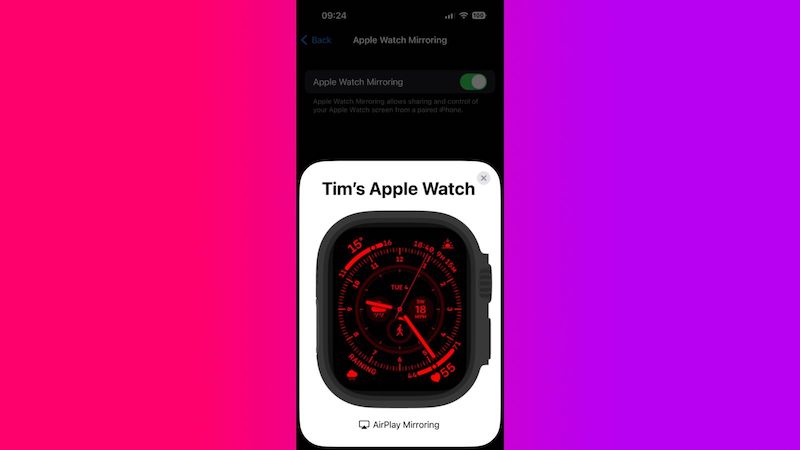
С Apple Watch Mirroring в iOS 16 Apple используется беспроводной протокол AirPlay, который делает Apple Watch более доступными. Добавив новую функцию, вы можете управлять всеми возможностями смарт-часов, в том числе такими как голосовое управление, управление переключателем и прочее.
Для того, чтобы воспользоваться Apple Watch Mirroring, вам необходимо использовать Apple Watch Series 6 или более поздней версии с watchOS 9, а также сопряженный iPhone под управлением iOS 16 . Проверьте свой смартфон на необходимость в обновлении, для этого перейдите в Настройки» Основные» Обновление ПО.
Как управлять зеркалированием Apple Watch?
На своем смартфоне запустите приложение Настройки и прокрутите вниз, затем нажмите Специальные возможности, после этого в разделе «Физические и моторные» нажмите Apple Watch Mirroring и включите переключатель рядом с Apple Watch Mirroring.
Когда вы выполните последний шаг, на экране вашего iPhone появится графическое представление ваших Apple Watch, а вокруг циферблата Apple Watch появится синий контур, указывающий на то, что зеркальное отображение включено.
После того, как вы выполните все настройки, сможете управлять своими Apple Watch, нажимая и проводя пальцем по изображению часов, которое появляется на вашем iPhone . Благодаря этому обновлению вы также можете нажать боковую кнопку и провести цифровую корону, чтобы имитировать те же физические действия, которые можно было ранее выполнять на своих часах. Когда вы закончите использовать Apple Watch Mirroring, просто нажмите X в правом верхнем углу карты Apple Watch на вашем iPhone.
Для тех, кто желает получить доступ к Apple Watch Mirroring в более ускоренном режиме, вы можете добавить его в контекстное меню специальных возможностей Apple, которое после настройки можно вызвать с помощью тройного нажатия кнопки «Домой».
