
iOS 18.1: как печатать для Siri
С выходом Apple Intelligence в iOS 18.1 взаимодействие с Siri стало значительно более гибким. Теперь вы можете не только произносить запросы, но и вводить их текстом. Это небольшое, но очень полезное обновление, которое особенно пригодится в ситуациях, когда нужно быть тише или остаться незаметным.
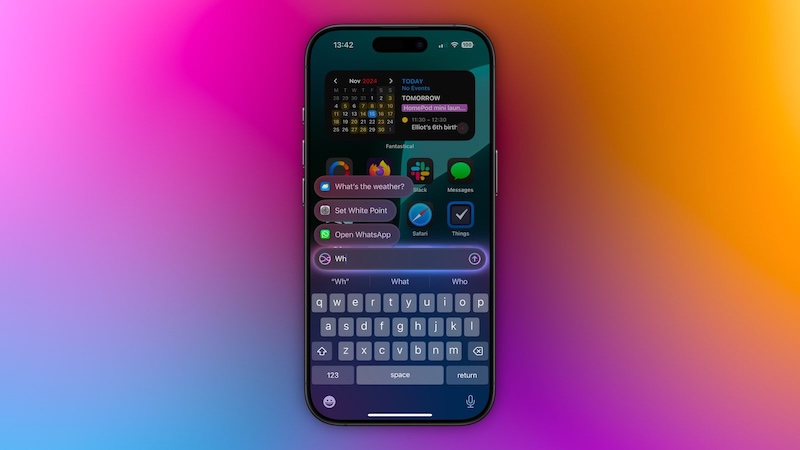
Как включить функцию Type to Siri
Активировать эту функцию очень просто. Перейдите в раздел Настройки -> Apple Intelligence & Siri, выберите Talk & Type to Siri и убедитесь, что опция Type to Siri включена. После этого для активации текстового интерфейса достаточно дважды нажать на нижнюю часть экрана вашего iPhone.
Интерфейс для ввода текста предложит вам несколько примеров запросов, с которых можно начать. Вы можете ввести почти любой запрос, который обычно озвучиваете для Siri. Напечатайте текст и нажмите стрелку вверх, чтобы отправить. Ответ Siri будет таким же, как и на голосовую команду, с сохранением контекста сообщений для естественного общения.
Поддерживает ли мое устройство Apple Intelligence?
Текстовые запросы особенно удобны в ситуациях, когда нужно быть в тишине, например, на встречах или в спокойных местах. Также это поможет, если вы находитесь в шумной обстановке, где Siri может не услышать вашу речь, или если вам удобнее вводить запросы для большей точности. Этот способ также обеспечит конфиденциальность, когда вы находитесь в общественных местах.
Функция прекрасно интегрируется с расширенной базой знаний Siri в iOS 18.1, поддерживает управление продуктами Apple и настройками. Вы можете использовать естественные фразы для поиска настроек, даже если не знаете их точное название.
Будь вы опытным пользователем Siri, который ищет больше гибкости, или просто предпочитаете избегать голосовых команд в людных местах, функция Type to Siri предоставляет удобную альтернативу для общения с вашим виртуальным помощником.
