
Главные функции iOS 18: Функции главного экрана обеспечивают впечатляющий уровень персонализации
С выходом iOS 18 появилось множество обновлений и улучшений, касающихся главного экрана. Хотя часть изменений носит минимальный характер, некоторые из них кардинально меняют привычные дизайнерские решения, которые сопровождали iPhone с самого начала.
Новые обои в iOS 18
Каждый крупный релиз iOS сопровождается новыми фоновыми изображениями, и iOS 18 не стал исключением. Apple представила динамические обои, которые адаптируются в зависимости от времени суток. Для тех, кто предпочитает более классический вид, доступны четыре цветовых варианта: желтый, розовый, синий и фиолетовый.
Стандартные обои iOS 18
- Фиолетовые обои iOS 18
- Видео: обзор ключевых функций iOS 18 и главный экран
Гибкое размещение значков и виджетов
Впервые пользователи iOS могут свободно размещать иконки приложений и виджеты по своему усмотрению на главном экране. Теперь можно оставлять между ними промежутки или выделять разные зоны для того, чтобы сделать обои более заметными. Поклонники Android, возможно, отметят, что такая функция была у них давно, и не преминут указать на это в комментариях на YouTube.
Макет экрана в iOS 18 позволяет размещать иконки приложений и виджеты в любом порядке.
Изменение размеров виджетов
Ранее iOS поддерживала разные размеры виджетов, но их нельзя было изменять после добавления на главный экран. В iOS 18 это исправлено — теперь у пользователей есть два способа настройки размеров.
Первый способ — воспользоваться специальной ручкой перетаскивания, появляющейся в правом нижнем углу виджета в режиме редактирования. Благодаря этому можно изменить размер, если для выбранного виджета доступны другие варианты.
Второй способ — долгое нажатие на виджет с последующим выбором нужного размера. Это также позволяет уменьшить виджет до иконки приложения.
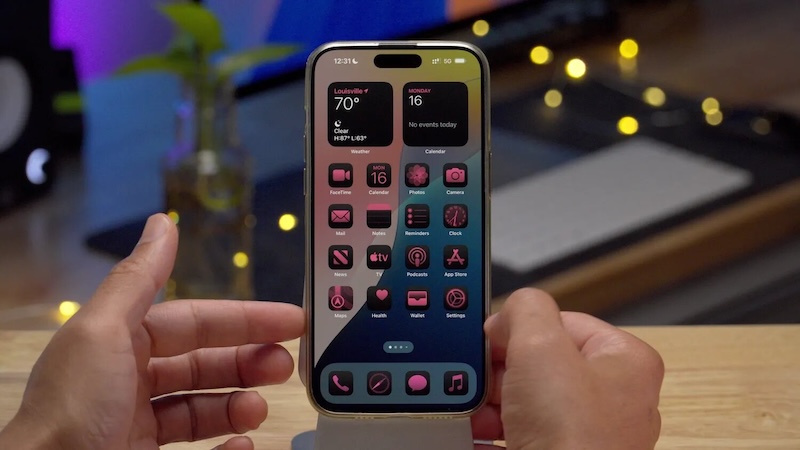
Настройки главного экрана
В режиме редактирования вы увидите опцию «Настроить», нажав кнопку в верхнем левом углу экрана. Эта панель предназначена для изменения внешнего вида иконок приложений и обоев.
- Смена светлых и темных иконок.
- Возможность изменить оттенок обоев.
- Настройка цвета и насыщенности иконок с помощью специального ползунка.
Также появилась функция увеличения иконок. При включении больших иконок подписи приложений скрываются, что придает экрану более аккуратный вид.
Блокировка и скрытие приложений
Теперь можно заблокировать отдельные приложения с помощью Face ID или пароля. Для этого нужно долго нажать на иконку приложения и выбрать «Требовать Face ID». После этого каждое открытие приложения будет сопровождаться запросом аутентификации. Заблокированные приложения не будут отображаться в уведомлениях или результатах поиска, хотя некоторые системные приложения нельзя заблокировать.
Кроме того, можно скрывать приложения, отправляя их в новую категорию «Скрытые» в библиотеке приложений. Эти приложения можно вернуть, подтвердив действие через Face ID.
