
Эпл представила новую меру безопасности в виде ключей безопасности, которые помогут пользователям защитить свои учетные записи Apple ID
С выходом свежих релизов операционных систем iOS 16.3, iPadOS 16.3 и macOS Ventura 13.2, компания Apple представила поддержку физических устройств безопасности, которые могут быть применены вместо пароля для аутентификации вашего Apple ID. Это нововведение создано с целью обеспечить дополнительный уровень защиты от атак, таких как фишинг или социальная инженерия.
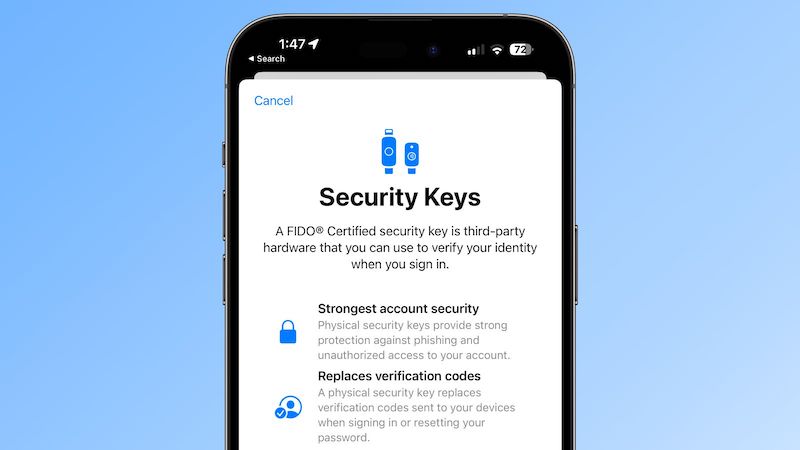
Использование этих устройств позволит достичь дополнительной защиты, таким образом, даже если злоумышленник получит доступ к вашему Apple ID и паролю, у него не будет возможности попасть в ваш аккаунт без физического ключа безопасности. Этот физический ключ заменяет традиционный 6-значный код подтверждения, который обычно используется в процессе двухфакторной аутентификации.
Принцип работы электронных ключей
Активация электронных ключей требуется ввести пароль от учетной записи, а затем воспользоваться ключом безопасности для завершения процесса двухфакторной аутентификации, вместо использования стандартного 6-значного кода подтверждения, который обычно отправляется на другое зарегистрированное устройство Эпл.
Преимущества использования физических ключей
Используя физические ключи безопасности важно помнить о том, что их сохранность полностью лежит на вас. При потере таких ключей есть риск, что вы останетесь без доступа к вашей учетной записи Эпл. В связи с этим, компания Эпл настоятельно рекомендует установить не менее двух ключей безопасности, а возможно использовать до 6.
Применение ключей безопасности от Эпл является существенным шагом для обеспечения безопасности вашего Apple ID. Используйте эти ключи, чтобы надежно защитить вашу информацию от возможных угроз и обеспечить надежность вашего аккаунта.
При наличии двух предустановленных физических ключей безопасности, вы можете хранить их в разных надежных местах. Например, один ключ можно сохранить дома, а другой — на рабочем месте. Также возможно взять один ключ с собой в путешествие, оставив второй в безопасности вашего дома.
По завершению настройки ключей безопасности, они станут полезными для авторизации вашего Apple ID на новых устройствах или в Интернете. Кроме того, с помощью этих ключей вы сможете сбросить пароль от Apple ID и добавлять или удалять дополнительные ключи безопасности.
Ограничения использования электронных ключей включают следующее:
— Нельзя использовать их для входа в iCloud на устройствах Windows.
— Невозможно войти с помощью ключей безопасности на старых устройствах, которые не поддерживают данную функцию.
— Электронные ключи не подходят для использования с дочерними учетными записями и управляемыми идентификаторами Apple ID.
— Apple Watch, сопряженные с iPhone членом семьи, не поддерживаются.
Есть несколько разновидностей ключей безопасности. Большинство из них выглядят как обычные USB-накопители. Некоторые модели оснащены NFC для беспроводного использования, а другие имеют порты Lightning, USB-C и/или USB-A для непосредственного подключения к iPhone, iPad и Mac.
Выбирая ключа безопасности следует обратить внимание на его сертификацию FIDO и наличие разъема, совместимого с девайсами Эпл. Рекомендуется посетить веб-сайт FIDO Showcase для ознакомления с полным списком ключей, сертифицированных FIDO Alliance.
Вот как вы можете добавить ключи безопасности на своих устройствах iPhone и iPad:
- Перейдите в «Настройки».
- Перейдите к настройкам Apple ID.
- Выберите «Пароль и безопасность».
- Тапните на «Электронные ключи».
- Нажмите на «Добавить ключи безопасности» и следуйте инструкциям на экране.
Процедура удаления ключей безопасности в вашем аккаунте Apple ID может быть выполнена в любой момент. Для этого повторите следующие шаги, после чего нажмите на опцию «Удалить все ключи безопасности». В результате этого ваш «Apple ID» вернется к использованию стандартного шестизначного проверочного кода для двухфакторной аутентификации.
Инструкция по активации ключей безопасности на компьютере Mac выглядит следующим образом: щелкните на значке Apple ( ) в верхней панели меню, после чего выберите «Системные настройки…». Затем кликните на свое имя в верхней части боковой панели и выберите раздел «Пароль и безопасность». В меню «Ключи безопасности» выберите опцию «Добавить…» и следуйте инструкциям на экране для завершения процесса.
После выполнения указанных выше действий будет возможность пересмотреть список девайсов, которые привязаны к вашему «Apple ID». Отсюда вы сможете контролировать каждый свой девайс Эпл.
Для отказа от использования ключей безопасности необходимо выбрать «Системные настройки» -> [ваше имя] -> «Пароль и безопасность». Затем щелкните на «Электронные ключи» и выберите опцию «Удалить все электронные ключи». В результате ваш «Apple ID» вернется к использованию стандартного шестизначного проверочного кода для двухфакторной аутентификации.
