
Скриншоты в iOS 26: как отключить полноэкранный режим предпросмотра
В iOS 26 Apple изменила способ отображения скриншотов, чтобы он соответствовал новому дизайну Liquid Glass и функциям Visual Intelligence. Комбинация кнопок осталась прежней — боковая + увеличение громкости, — но интерфейс обзавёлся новыми элементами, и это может замедлить привычный рабочий процесс, особенно если ты пользовался iOS 18.
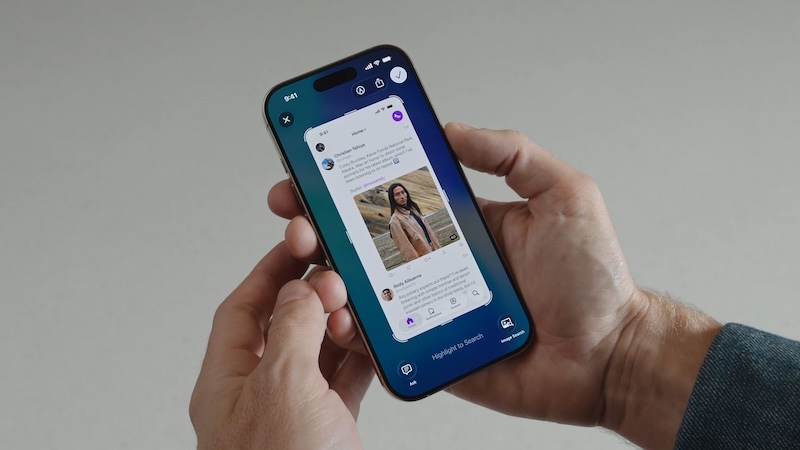
Что изменилось?
В iOS 18 после создания скриншота он появлялся в виде небольшой миниатюры в левом нижнем углу — можно было быстро нажать, отредактировать или просто проигнорировать. Всё просто и без отвлечений.
В iOS 26 всё по-другому: теперь по умолчанию скриншот разворачивается на весь экран, появляются инструменты редактирования и опции ИИ. Это удобно, если нужно сразу обрезать, нарисовать или распознать текст. Но многим может показаться, что это мешает — особенно если ты привык быстро делать серию скринов без остановки.
Как вернуть миниатюры?
При первом скриншоте в iOS 26 система предложит переключиться на «Thumbnail View». Если ты случайно выбрал «Не сейчас» — вот как вручную вернуть старый стиль:
Открой Настройки.
Перейди в Основные → Снимок экрана (Screen Capture).
Отключи переключатель Полноэкранный предпросмотр (Full-Screen Previews).
Теперь скриншоты снова будут появляться как миниатюры в углу, как в iOS 18. Всё редактирование по-прежнему доступно при нажатии на миниатюру или позже — через приложение Фото.
Дополнительные настройки
В этом же разделе Screen Capture можно найти и другие полезные опции:
HDR-скриншоты — сохраняются в формате HEIF.
Снимки с CarPlay — позволяет делать скриншоты, когда iPhone подключён к мультимедиа в машине.
Визуальный поиск (Visual Lookup) — работает на моделях с iPhone 15 Pro и новее.
