
Скріншоти в iOS 26: як вимкнути повноекранний перегляд
В iOS 26 Apple оновила вигляд скріншотів — усе в дусі нового дизайну Liquid Glass та функцій Visual Intelligence. Знімок екрана, як і раніше, робиться комбінацією кнопок (бічна + гучність), але сам інтерфейс після цього виглядає інакше. Це може уповільнити звичний процес, особливо якщо ти звик до стилю iOS 18.
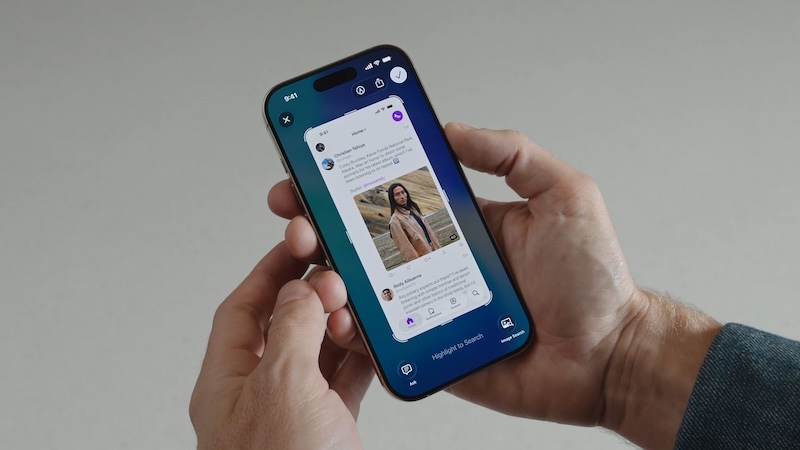
У чому зміни?
У iOS 18 скріншоти з’являлись у вигляді невеликої мініатюри в нижньому лівому куті, яку можна було швидко відкрити або проігнорувати. Зручно та без зайвих рухів.
А ось в iOS 26 скріншот розгортається на весь екран: одразу зʼявляються кнопки редагування та інструменти ШІ. Зручно для обробки, але не завжди швидко. Якщо ти звик робити багато скрінів поспіль — це може дратувати.
Як повернути мініатюри?
Після першого скріншота система запропонує перейти до режиму мініатюр. Якщо випадково обрав “Не зараз”, ось як увімкнути його вручну:
Відкрий Налаштування.
Перейди до Загальні → Знімки екрана (Screen Capture).
Вимкни опцію Повноекранний перегляд (Full-Screen Previews).
Після цього скріншоти знову з’являтимуться як невеликі мініатюри — як у старих версіях iOS. Редагування лишається доступним — через мініатюру або пізніше в додатку Фото.
Додаткові опції
У налаштуваннях Screen Capture доступні й інші функції:
HDR-скріншоти — збереження у форматі HEIF.
Скріншоти з CarPlay — для знімків під час підключення iPhone до авто.
Візуальний пошук (Visual Lookup) — працює на iPhone 15 Pro та новіших.
