
iOS 26: як зробити іконки додатків прозорими на головному екрані iPhone
Щойно встановив публічну бету iOS 26? Перше, що впадає в око — це новий ефект Liquid Glass: напівпрозорі меню, глянцеві папки, “скляний” Центр керування. Інтерфейс змінився кардинально.
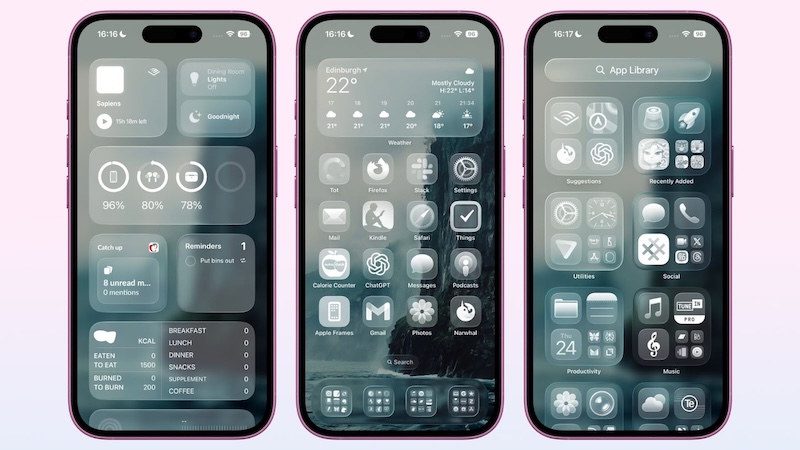
Навіть іконки додатків тепер виглядають багатошаровими. А ще в iOS 26 з’явилась функція, яка дозволяє зробити їх повністю прозорими — разом із віджетами. Хочеш максимально “скляний” вигляд? Читай далі.
Що таке стиль “Clear”
У iOS 18 з’явився темний режим та тоновані іконки. У iOS 26 — третій варіант: Clear. Він прибирає кольори з іконок та додає їм ефект скла — напівпрозорість та віддзеркалення.
У світлій темі іконки трохи затемнюють фон і виглядають як прозорі панелі.
У темній темі ефект скляності зберігається, але фон темніший — для кращої видимості.
Є також режим Авто, що підлаштовується під налаштування теми.
Як увімкнути прозорі іконки
Натисни та утримуй пусте місце на головному екрані, поки не ввімкнеться “режим редагування”.
Угорі натисни Редагувати, потім — Налаштувати.
У нижній панелі обери стиль Clear.
Далі вибери: Світлий, Темний чи Авто. Якщо іконки погано видно — натисни значок сонця, щоб затемнити шпалери.
Параметри доступності
Якщо важко читати підписи — зайди в Налаштування → Спеціальні можливості → Дисплей та розмір тексту. Там можна увімкнути:
Зменшення прозорості
Збільшення контрасту
Увімкнення обох опцій може прибрати весь скляний ефект.
Liquid Glass — не лише для iPhone
Цей ефект зʼявився і в інших ОС:
iPadOS 26 — інтерфейс майже ідентичний iOS;
macOS 26 — прозора панель меню, док, кнопки, меню, бічні панелі;
watchOS 26 та tvOS 26 — також зі “скляними” елементами.
