
iOS 26: как сделать иконки приложений прозрачными на домашнем экране iPhone
Если ты только что установил публичную бету iOS 26, первое, что бросается в глаза — это новый визуальный стиль Liquid Glass. Интерфейс стал полупрозрачным: строка поиска, док, папки, меню — всё как будто сделано из глянцевого стекла.
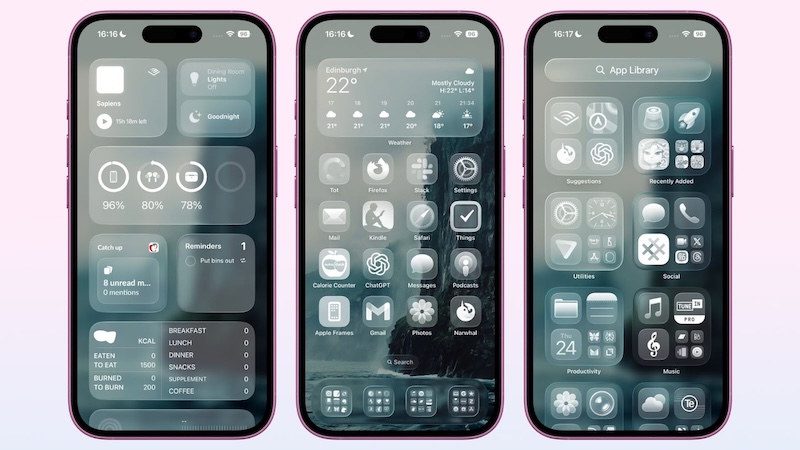
И даже иконки приложений теперь выглядят по-новому — с эффектом слоёв и глубины. Но Apple пошла ещё дальше: в iOS 26 появилась возможность сделать иконки полностью прозрачными. Если хочешь на 100% погрузиться в стеклянную эстетику — вот как это работает.
Что такое стиль «Clear»
В iOS 18 мы получили тёмную тему и тонированные иконки. А в iOS 26 и iPadOS 26 появился третий визуальный режим — Clear. Он убирает цвет у иконок и виджетов, превращая их в полупрозрачные стеклянные панели.
В светлой теме иконки становятся едва заметными — они чуть затемняют обои под собой.
В тёмной теме прозрачность сохраняется, но фон становится насыщеннее, чтобы иконки не терялись.
Есть также режим Auto, который автоматически подстраивается под оформление iPhone.
Как включить прозрачные иконки
Зажми пустую область на рабочем столе, чтобы включить «режим дрожания».
Нажми Изменить в левом верхнем углу.
В появившемся меню выбери Настроить.
В нижней части экрана появится панель — выбери стиль Clear.
Укажи режим: Светлый, Тёмный или Авто. Если иконки плохо читаются — нажми на значок солнца и затемни фон.
Настройки доступности
Если прозрачность мешает читать подписи к приложениям — зайди в Настройки → Универсальный доступ → Экран и размер текста. Там ты найдёшь два переключателя:
Уменьшение прозрачности
Повышение контрастности
Обрати внимание: если включить оба сразу, иконки могут стать совсем непрозрачными — эффект «стекла» пропадёт.
Liquid Glass повсюду
Эстетика Liquid Glass работает не только на iPhone. Она есть и в:
iPadOS 26 — почти как iOS 26, только для планшетов;
macOS 26 — с прозрачной строкой меню и фоном дока;
watchOS 26 и tvOS 26 — тоже с элементами «жидкого стекла».
