
Используйте iPhone как микрофон для Mac
Если на вашем Mac установлена macOS 13 или новее, вы можете использовать iPhone рядом в качестве микрофона. Рассказываем, как это настроить.
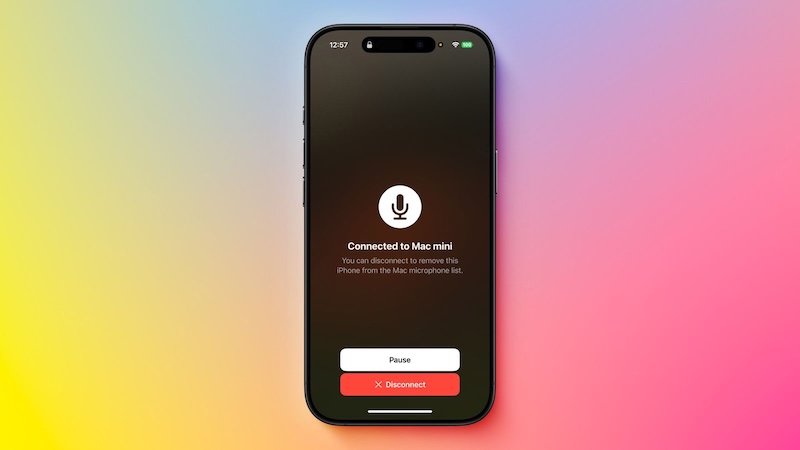
Когда Apple представила macOS Ventura в октябре 2022 года, она заметно обновила функцию Continuity Camera. С этого момента пользователи получили возможность задействовать камеру своего iPhone в роли веб-камеры для Mac — проводным или беспроводным способом. Видео передаётся напрямую с iPhone, находящегося неподалёку, и демонстрирует значительно лучшее качество изображения по сравнению с камерой, встроенной в Mac.
Однако это ещё не всё. Continuity Camera также позволяет превратить находящийся рядом iPhone в полноценный микрофон для Mac. Если ваш iPhone обновлён до iOS 16 или новее и подключён к той же учётной записи Apple ID, вы сможете использовать его для передачи звука на Mac — без необходимости передавать видео.
Ниже описано, как включить эту функцию на macOS Ventura и более поздних версиях:
- На Mac нажмите на логотип Apple () в верхнем меню и перейдите в раздел «Системные настройки…».
- В появившемся меню выберите пункт «Звук» на боковой панели.
- Перейдите на вкладку «Ввод» в секции «Вывод и ввод».
- В перечне доступных устройств выберите ваш iPhone, который будет обозначен как «Камера Continuity».
После этого iPhone рядом издаст характерный звук и покажет уведомление с текстом «Подключено к…», подтверждая успешное соединение. С этого момента вы сможете использовать iPhone как внешний микрофон для записи или звонков на Mac.
При необходимости вы можете приостановить передачу звука, нажав кнопку «Пауза». Чтобы полностью завершить сеанс, коснитесь красной кнопки «Отключить» на экране iPhone.
