
Лучшие способы использования кнопки действия iPhone 16
С выпуском линейки iPhone 16 Apple распространила кнопку действия на все четыре устройства, убрав ее эксклюзивность для версий Pro, как это было в прошлом году. Также появилась новая кнопка для управления камерой, которая избавляет от необходимости использовать кнопку действия для активации камеры — одно из её главных полезных применений. Появились новые опции для Центра управления, которые теперь можно настраивать под кнопку действия, что значительно увеличивает её возможности.
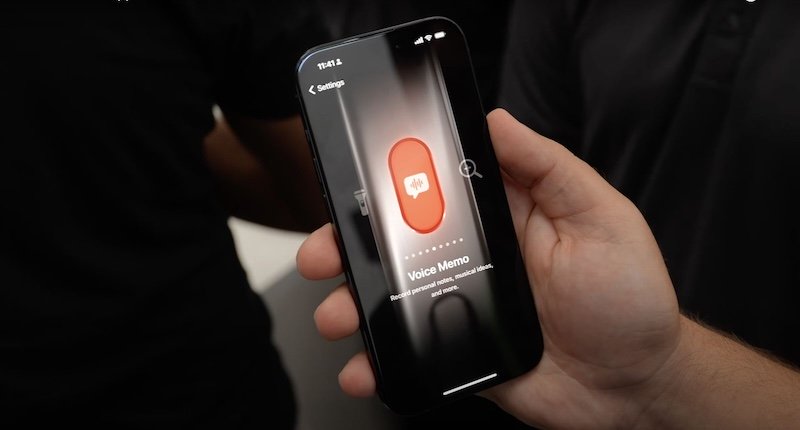
Настройка кнопки действия iPhone 16
В этом руководстве описывается, как можно использовать кнопку действия на iPhone 16 и iOS 18. Оно может оказаться полезным, если вы хотите найти для неё новые способы применения.
Основные функции
Поскольку кнопка действия была представлена ещё в прошлом году, Apple предоставляет несколько стандартных функций, которые можно ей назначить.
- Беззвучный режим — включает и выключает беззвучный режим, заменяя предыдущий физический переключатель. Это удобно, если вы часто переключаете телефон между режимами звука и тишины. Но если ваш телефон всегда в беззвучном режиме, эта функция может оказаться не такой полезной.
- Фокус — можно настроить кнопку для активации одного из режимов фокуса. Это отличный вариант, если вы регулярно используете режим «Не беспокоить» в течение дня. Правда, режимы фокуса также можно автоматизировать с помощью расписания, но кнопка добавляет гибкость.
- Камера — если на вашем iPhone 16 есть кнопка управления камерой, её не обязательно настраивать для запуска камеры. Однако, если вам нужно, чтобы она, например, открывала фронтальную камеру, это можно сделать через кнопку действия. Камеру можно также переключать через приложение камеры.
- Фонарик — одна из самых полезных функций кнопки действия, если вы часто используете фонарик в тёмное время суток. В iOS 18 фонарик был убран с экрана блокировки, поэтому его логично перенести на кнопку действия.
- Голосовые заметки — кнопка может запускать запись при первом нажатии и завершать её при повторном. Это удобно для тех, кто часто записывает встречи, лекции или интервью.
- Распознавание музыки — активирует Shazam, чтобы определить играющую музыку. Если вы редко пользуетесь Shazam, то это можно оставить для Центра управления.
- Перевод — при нажатии кнопки автоматически включается функция перевода. Приложение слушает, что говорится, и предоставляет готовый перевод.
- Лупа — открывает приложение с возможностью увеличивать изображение и менять параметры для лучшего просмотра. Эта функция полезна для людей с проблемами зрения.
- Доступность — можно настроить кнопку для одной из функций доступности, таких как Zoom, VoiceOver, Voice Control и другие.
Ярлыки
С помощью кнопки действия можно активировать любые ярлыки. Это даёт пользователю огромный потенциал для настройки устройства под свои нужды. Вы можете создать ярлык, который будет запускать сразу несколько приложений и функций.
Например, можно настроить так называемую «Суперкнопку», которая открывает меню с опциями вроде создания скриншота, включения фонарика, напоминания, запуска голосовой заметки, сканирования документа и других функций.
Сторонние приложения с поддержкой ярлыков также будут отображаться среди доступных опций, и вы сможете, например, открыть книгу в Audible или добавить задачу в Things с помощью кнопки действия.
Вот некоторые полезные ярлыки:
- ChatGPT — задайте вопрос или начните голосовой чат.
- Audible — откройте книгу или настройте таймер сна.
- Файлы — быстро отсканируйте документ.
- Музыка — запустите Apple Music.
- Подкасты — воспроизведение подкаста.
- Задачи — добавление новой задачи.
Ярлыки можно найти на форумах или создать свои, если у вас есть специфические потребности.
Элементы управления
В iOS 18 Apple добавила возможность сторонним разработчикам интегрировать свои приложения в Центр управления. Теперь некоторые новые функции Центра управления можно назначить на кнопку действия. Например:
- Включение темного режима
- Запуск таймера
- Сканирование кода
- Активация режима полёта
Некоторые функции Центра управления не поддерживаются. Например, вы не сможете включить режим низкого энергопотребления через кнопку действия, если не настроите соответствующий ярлык.
Экран блокировки
Теперь можно менять функции на экране блокировки, например, перемещать фонарик или камеру, освобождая кнопку действия для других задач.
