
iOS 18: добавление нескольких страниц в Пункт управления
iOS 18 предоставляет новые возможности для настройки Центра управления, включая изменение порядка, размера и удаление кнопок, доступ к галерее элементов управления и добавление нескольких экранов, отходя от одноэкранной компоновки предыдущих версий. В этой статье мы расскажем, как создать отдельные страницы для разных типов элементов управления, таких как подключение к сети, управление устройствами HomeKit и параметры доступности.
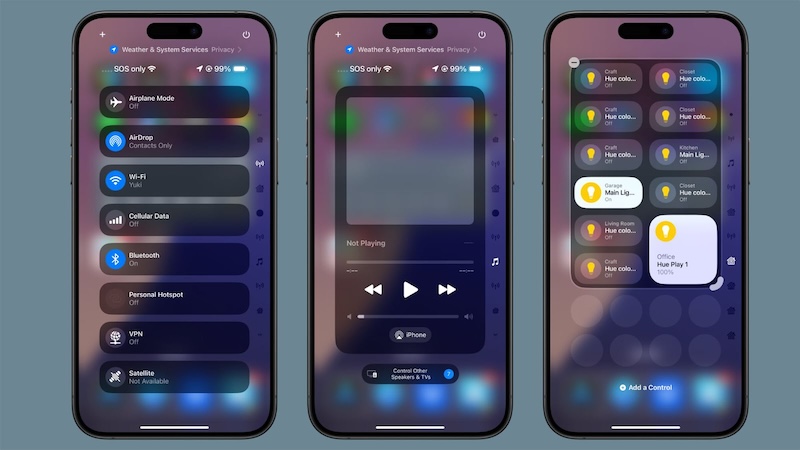
Новый Центр управления поставляется с несколькими предварительно настроенными страницами, которые можно легко изменить, добавлять новые или удалять ненужные. Теперь доступно до 15 различных экранов, что дает значительно больше свободы в настройке по сравнению с предыдущими версиями iOS.
Переход между этими страницами очень прост: чтобы переключаться между ними, проведите пальцем вверх или вниз по экрану Центра управления, коснитесь небольших значков с правой стороны дисплея или удерживайте и прокручивайте их для быстрого доступа. Следующие шаги помогут вам добавить дополнительные страницы в Центр управления.
- Проведите пальцем вниз от правого верхнего угла экрана, чтобы открыть Центр управления.
- Нажмите на круглый значок в нижней части списка значков, который указывает на создание новой пустой страницы.
- Коснитесь «Добавить элемент управления», чтобы открыть Галерею элементов управления.
- Используйте строку поиска в верхней части экрана или прокрутите доступные элементы управления, чтобы найти нужный и добавить его на страницу, нажав на него.
- При необходимости, используя угловой якорь, потяните элемент управления пальцем, чтобы изменить его размер.
- Закончив редактирование, просто коснитесь пустого места на экране, чтобы выйти из этого режима.
Центр управления автоматически назначает значки для каждой страницы в зависимости от ее содержимого. Если элементы управления не помещаются на странице или изменённый элемент становится слишком большим, система создаёт новую страницу и переносит туда лишние элементы. Новая страница будет добавлена только тогда, когда текущая страница будет заполнена примерно на половину, что помогает поддерживать упорядоченный и чистый вид интерфейса.
