
Виджеты watchOS 10: как работает новый пользовательский интерфейс Apple Watch
Обновленная версия watchOS принесла с собой заметные изменения, которые можно охарактеризовать как новый, интеллектуальный и настраиваемый пользовательский интерфейс, основанный на виджетах. В данной статье мы предлагаем вам ознакомиться с инструкциями по использованию виджетов на Apple Watch, а также узнать, как их настраивать и многое другое в рамках watchOS 10.
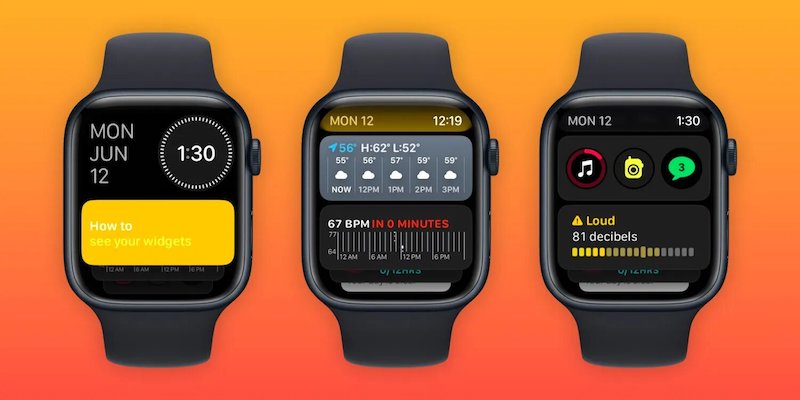
Компания Эпл относит watchOS 10 к числу «значительных обновлений» с упором на обеспечение пользователям новых возможностей для быстрого доступа к информации при помощи обновленных приложений. В частности, в этом обновлении представлен новый инструмент Smart Stack, который обеспечивает отображение соответствующих виджетов в нужный момент, а также новые удивительные циферблаты.
Основные особенности нового пользовательского интерфейса виджетов включают в себя доступность с любого циферблата и автоматическое изменение порядка виджетов в зависимости от контекста пользователя, обеспечивая актуальную информацию.
Виджеты занимают половину экрана Apple Watch и делятся на два типа: первый использует весь виджет для одного приложения, второй же тип можно настроить с помощью трех дополнительных функций приложения. Несмотря на то, что виджеты формируют «умный стек», вы можете вручную закрепить те, которые вам наиболее интересны.
Как использовать виджеты на Apple Watch в watchOS 10:
- Перейдите на экране Apple Watch под управлением watchOS 10, прокрутив цифровую корону вверх или проведя пальцем вверх по экрану (отмечаем, что теперь Центр управления открывается с помощью боковой кнопки).
- Вы увидите новый интерфейс виджетов.
- Проведите пальцем по экрану или выполните прокрутку, чтобы просмотреть все виджеты в вашем Smart Stack. Кроме того, вы можете каснуться желтого виджета, чтобы получить небольшую пошаговую инструкцию.
- Нажмите и удерживайте виджет, чтобы внести изменения в его настройки.
- Если желаете удалить виджет, просто нажмите красный значок «-» или, наоборот, добавьте новый, нажав значок «+» в верхней части.
- Стоит отметить, что виджеты в рамках «умного стека» изменяются автоматически в течение дня, но вы всегда можете вручную менять их порядок или закреплять их в начале списка при помощи желтой булавки.
- В нижней части экрана вы найдете настраиваемый виджет тройной сложности, который также можно закрепить в верхней части вашего Smart Stack.
- На дне экрана располагается кнопка для перехода ко всем приложениям. Вы можете нажать ее или продолжить прокручивать экран, чтобы увидеть полный список приложений.
- Важно учесть, что дата и время в верхней части пользовательского интерфейса виджета не подлежат настройке, по крайней мере, на данный момент. Если вы хотите внести изменения в виджет, выделите его и увидите основные параметры настройки с помощью значков «+», а также значков для удаления и закрепления на каждом виджете.
- При добавлении нового виджета, вам будут представлены варианты избранных элементов в верхней части и полный список приложений в нижней. Вы можете выбрать необходимый вариант и настроить виджет согласно вашим предпочтениям.
Тройной виджет внизу экрана также можно настроить и закрепить в начале Smart Stack, если это соответствует вашим потребностям.
