
Как связать новые или существующие Apple Watch с вашим новым iPhone
Готовы перейти с Apple Watch Series 7 на новые Series 8, Ultra или SE? Или, может быть, вам просто нужно перенести свои существующие Apple Watch на новый iPhone? Узнайте, как легко подключить новые или существующие Apple Watch к iPhone без потери данных, включая новый процесс в iOS 16.
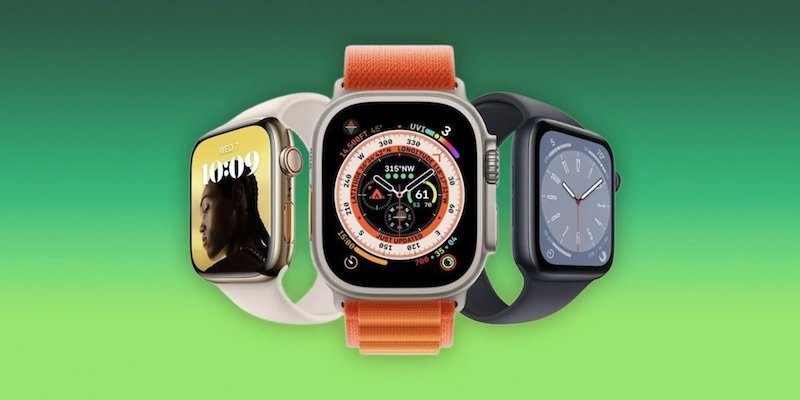
Резервные копии Apple Watch создаются автоматически и сохраняются на iPhone, с которым сопряжены ваши Apple Watch. Однако в настройках нет места для ручного резервного копирования Apple Watch или просмотра времени последнего автоматического резервного копирования. Далее вы узнаете, как сделать резервную копию ваших Apple Watch при переходе на новый iPhone 14.
Как перейти на iPhone 14 без потери данных
Apple отмечает, что эти элементы не включены в резервные копии Apple Watch: сопряжения Bluetooth, кредитные или дебетовые карты, используемые для Apple Pay, пароль Apple Watch и сообщения. Свежий и плавный новый процесс должен появиться в iOS 16, чтобы перенести существующие Apple Watch со старого iPhone на новый.
- Обязательно настройте новый iPhone и восстановите его с помощью резервной копии или заполните параметр «Быстрая передача» со старого iPhone.
- После настройки нового iPhone убедитесь, что Apple Watch надеты на запястье (и введен пароль).
- Ищете сообщение на своих часах для сопряжения часов с новым iPhone?
- Выберите ОК
- Вы можете оставить свои часы на руке во время переноса.
Если этот процесс не отображается для вас, выполните следующие действия:
- Используйте резервную копию Apple Watch для сопряжения новых или существующих часов
- Если вы переходите на новый iPhone, обязательно сначала настройте его (восстановите из новой резервной копии).
- Откройте приложение Watch на новом iPhone, чтобы начать процесс сопряжения (вы также можете добавить новые Apple Watch перед удалением существующих: «Все часы» > «Добавить часы», если экран автоматического сопряжения не появляется).
- Включите Apple Watch и найдите код сопряжения , следуйте инструкциям.
- При появлении запроса выберите восстановление новых Apple Watch из резервной копии и выберите самую последнюю.
Если вы не видите доступную резервную копию из последней резервной копии iPhone, следуйте инструкциям ниже, чтобы принудительно создать резервную копию Apple Watch.
Соедините новые Apple Watch с новым iPhone
Если вам нужно или вы хотите связать новые Apple Watch с iPhone или связать существующие часы как новые:
Откройте приложение Watch на своем iPhone .
Нажмите «Все часы» в верхнем левом углу.
Выберите «Добавить часы».
Следуйте инструкциям
Вы должны увидеть возможность восстановить резервную копию ваших предыдущих часов на новые часы.
Принудительное резервное копирование Apple Watch
Если вы не видите доступной резервной копии для восстановления, вам может потребоваться принудительное резервное копирование.
Поскольку резервное копирование Apple Watch не происходит с каждым резервным копированием iCloud или Mac / ПК с вашим iPhone, вот как Apple говорит , чтобы сделать их принудительными:
Держите сопряженные Apple Watch и старый iPhone рядом друг с другом.
