
Как мгновенно удалить фон с изображений с помощью macOS Ventura
Поскольку iOS 16 появилась раньше , чем macOS Ventura , пользователи получили возможность быстро удалять фон с изображений с помощью пары нажатий на iPhone и iPad. К счастью, эта возможность также доступна в macOS Ventura и доступна двумя разными способами. Вот как можно удалить фон с изображений на Mac.
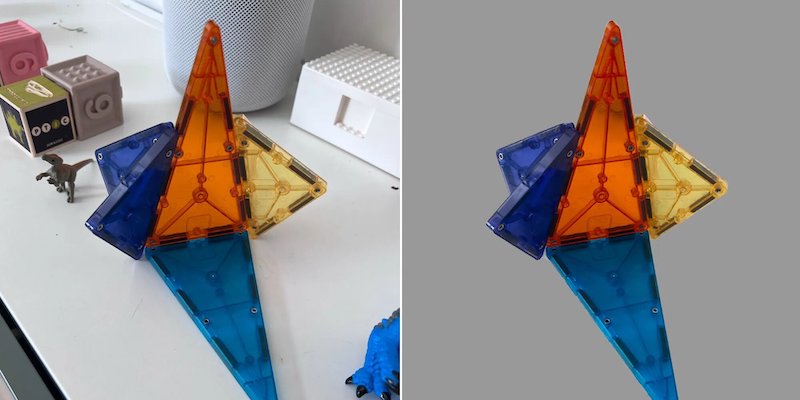
Ранее ограниченное сторонними приложениями автоматическое удаление фона с изображений часто приводило к неоднозначным результатам. Для точного вырезания ручная работа в Photoshop, Pixelmator или другом программном обеспечении исторически давала наилучшие результаты.
Тем не менее, Apple включила впечатляющую производительность удаления фона изображения, которая почти мгновенна как в iOS 16, так и в macOS Ventura. В нашем использовании эта функция почти всегда работает точно для людей, домашних животных и неодушевленных предметов.
Единственным недостатком является то, что macOS автоматически выбирает то, что видит в качестве объекта, нет ручного управления. Но это все еще очень удобный инструмент.
Когда вы используете любой из приведенных ниже вариантов, ваш Mac создаст объект в формате PNG, который вы можете использовать в приложениях для редактирования фотографий, быстро отправлять кому-либо сообщение, всплывать в заметке или использовать как угодно еще.
Мгновенное удаление фона с изображений на Mac
Убедитесь, что на вашем Mac установлена macOS Ventura.
В приложении «Фотографии»
Выберите фотографию в приложении «Фотографии»
Щелкните правой кнопкой мыши изображение
Выберите Копировать тему
Когда вы наведете курсор на «Копировать тему», вы увидите, что фон тускнеет, а объект, который вы автоматически выбираете, отображается как выделенный — держите мышь там, и выделенная линия будет перемещаться вокруг всего, что она собирается захватить.
Теперь вы можете вставить объект без фона в любое место.
С рабочего стола/в Finder
Найдите фотографию, для которой вы хотите удалить фон
Щелкните правой кнопкой мыши изображение в Finder, на рабочем столе и т. д.
В нижней части выберите «Быстрые действия», затем нажмите «Удалить фон».
Копия вашего изображения в формате PNG с фоном появится через несколько секунд рядом с исходным изображением.
