
iPhone как веб-камера Mac: как использовать камеру непрерывности в iOS 16 и macOS Ventura
В этом году Apple представила новые возможности своей функции Continuity Camera с помощью macOS Ventura и iOS 16. Теперь у пользователей есть возможность использовать iPhone как веб-камеру Mac, чтобы обеспечить себе высококачественную беспроводную связь. Следуйте инструкциям по использованию камеры непрерывности.
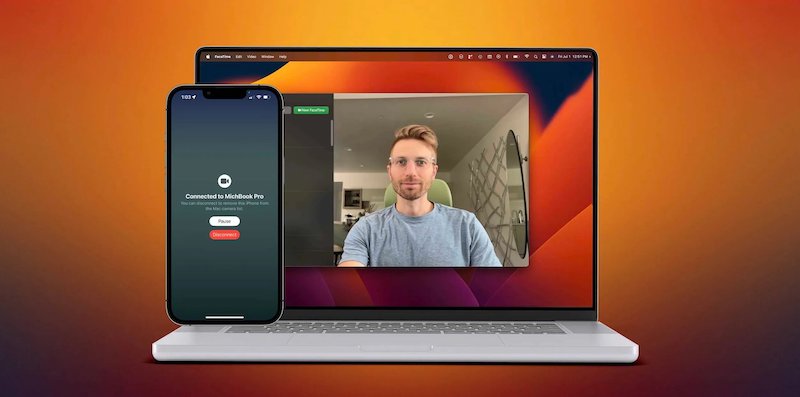
Камера Continuity впервые появилась в macOS Mojave и она позволяла делать снимки на iPhone или iPad, мгновенно отображая их на Mac. Эпл значительно улучшили эту функцию благодаря возможности использовать iPhone в качестве веб-камеры Mac в грядущем новом программном обеспечении.
Он предлагает огромный скачок производительности по сравнению с использованием встроенной веб-камеры MacBook Air или Pro, iMac или Studio Display. И это, вероятно, лучше, чем большинство автономных веб-камер.
Компания Эпл описали новую функцию следующим образом:
Возможности Continuity Mac позволяют автоматически распознавать и использовать камеру на iPhone, когда она находится поблизости — без необходимости активировать или выбирать ее — и iPhone даже может подключаться к Mac по беспроводной сети для большей гибкости. Камера Continuity предоставляет инновационные функции для всех компьютеров Mac, включая Center Stage, портретный режим и новый студийный свет.
Еще один отличный способ использовать iPhone в качестве веб-камеры Mac — Camo от Reincubate , особенно если вам нужны расширенные элементы управления. Это бесплатная загрузка — базовые функции бесплатны, расширенные функции платные.
Как включить камеру непрерывности
Запустив iOS 16 и macOS Ventura, убедитесь, что Wi-Fi и Bluetooth включены на вашем Mac и iPhone. После этого вам нужно убедиться, что ваш Mac и iPhone вошли в систему с одним и тем же Apple ID и используют 2FA. После этого камера непрерывности будет включена, но вы можете дополнительно убедиться в этом, зайдя в приложение «Настройки iPhone» > «Основные» > «AirPlay & Handoff» > «Камера непрерывности».
Если вы столкнулись с проблемами при подключении вашего смартфона, выключите эту функцию, а затем снова включите. Проверить камеру можно при запуске FaceTime, Photo Booth, Zoom или любого другого приложения, которое может использовать камеру. Ваш Mac должен автоматически переключиться на использование задней камеры iPhone.
