
Проверка iPhone перед покупкой в Киеве: серийный номер, Apple Check Coverage, чек-лист в 10 шагов
Даже если вы покупаете iPhone в проверенном месте, грамотная проверка перед покупкой экономит деньги и нервы. Ниже чек-лист в 10 шагов: что сверить по модели/памяти, как правильно проверить официальную гарантию Apple через Apple Check Coverage, какие “быстрые тесты” сделать при получении. Если вы планируете купить iPhone в Киеве, оформить самовывоз или доставку по Украине, удобно заранее открыть карточку товара на mcstore.com.ua (My Cloud Store), чтобы сверять конфигурацию и не пропустить детали.
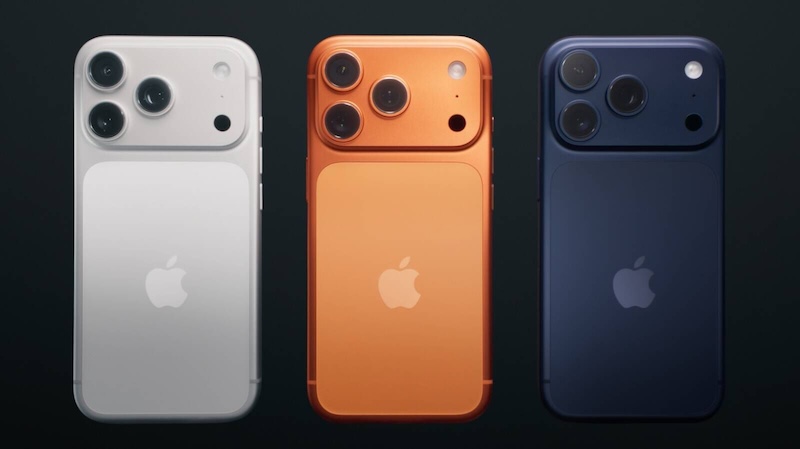
Шаг 0 (подготовка): что выписать до получения
- Точная модель и серия (например: iPhone 17 Pro / Pro Max и т.д.).
- Накопитель (память): 128/256/512/1TB (как в вашем заказе).
- Цвет корпуса.
- Формат SIM/eSIM, если критично (сверяется по Tech Specs Apple).
Чек-лист проверки iPhone при получении: 10 шагов
1) Сверьте модель и память
Самая частая ошибка — “не та память”. Сверяйте именно объём накопителя (Storage) с заказом.
2) Проверьте целостность и комплектность
Осмотрите упаковку, убедитесь, что комплект соответствует заявленному (кабель/документация и т.д.).
3) Включите устройство и дойдите до экрана первичной настройки
Покупка должна начинаться “с чистого” состояния: первичный запуск должен стартовать нормально.
4) Проверьте экран на базовые дефекты (быстро)
- Равномерность подсветки/цвета на белом фоне.
- Нет ли заметных полос/пятен.
- Реакция на касания по краям.
5) Проверьте кнопки и звук
- Громкость, блокировка.
- Динамики: коротко включите звук/системные уведомления.
6) Камеры: быстрый тест фото/видео
Сделайте 2–3 снимка и короткое видео: основная камера, фронтальная камера. Проверьте фокус и отсутствие “пятен”.
7) Связь: Wi-Fi и Bluetooth
Подключитесь к Wi-Fi, включите Bluetooth (для проверки модулей). Этого достаточно на выдаче.
8) Проверка Face ID / Touch ID (если применимо)
Если есть возможность — настройте Face ID (занимает минуту). Если вы не хотите на выдаче вводить данные, сделайте это сразу после получения.
9) Самое главное: Apple Check Coverage (официальная гарантия)
Проверьте гарантию по серийному номеру:
https://checkcoverage.apple.com/?locale=ru_RU
Это официальный сервис Apple, который показывает статус покрытия. Если вы хотите понимать “официальная гарантия Apple” без догадок — этот шаг обязателен.
10) Зафиксируйте серийный номер (для себя)
Запишите серийный номер и сохраните чек/документы. Это пригодится для сервисных обращений и страховых случаев.
Где взять серийный номер
- В настройках iPhone: Настройки → Основные → Об этом устройстве.
- На упаковке (если есть доступ).
Типовые “красные флаги”, на которые стоит обратить внимание
- Устройство не запускается в мастер настройки или просит чужой Apple ID (Activation Lock).
- Сильные артефакты экрана/камера “мылит” или есть пятна, которые не исчезают.
- Непонятная конфигурация (не совпадает память/цвет/модель с заказом).
Cовет, как покупать проще
Если вы заказываете онлайн, удобно иметь страницу товара с указанной конфигурацией под рукой. На mcstore.com.ua (My Cloud Store) это обычно помогает быстро сверить: модель, память, цвет, наличие, условия самовывоза в Киеве и доставки по Украине.
FAQ
Можно ли проверить официальную гарантию Apple прямо при получении?
Да. Введите серийный номер в Apple Check Coverage. Это быстрый и официальный способ.
Что важнее: проверить гарантию или открыть коробку?
Важны оба шага: комплектность/запуск и проверка покрытия. Это разные проверки и они дополняют друг друга.
Если я покупаю “новый iPhone”, что должно быть на старте?
Должен запускаться мастер первичной настройки, без запросов чужого Apple ID.
Официальные ссылки Apple
- Проверка гарантии Apple Check Coverage (RU): https://checkcoverage.apple.com/?locale=ru_RU
- Проверка гарантии Apple Check Coverage (UA): https://checkcoverage.apple.com/?locale=uk_UA
- Поддержка iPhone (RU): https://support.apple.com/ru-ru/iphone
- Quick Start / Перенос данных (RU): https://support.apple.com/ru-ru/HT210216
